Showing posts with label Corel Draw. Show all posts

PowerClip

Fitur yang terdapat Pada CorelDraw ini pasti temen-temen udah pada tau semua kan !
PowerClip yang berguna untuk memasukkan suatu object pada object lain yang dituju. (definisi gampangnya sich gitu.. he..)
Sebagai contoh :

Kali ini kita akan memasukkan beberapa gambar bintang yang telah di Group sebelumnya (Objek 1), ke dalam Teks STAR (objek 2)
Catatan: Objek yang akan kita masukkan (Objek 1), bisa berupa Kurva atau pun Image Bitmap.

1. Siapkan Objek yang akan kita gunakan :



2. Geser dan Posisikan Objek 1 pada posisi pada objek 2



3. Aktifkan atau Klik Objek 1 lalu Klik Effects > PowerClip > pilih Place Insider Container
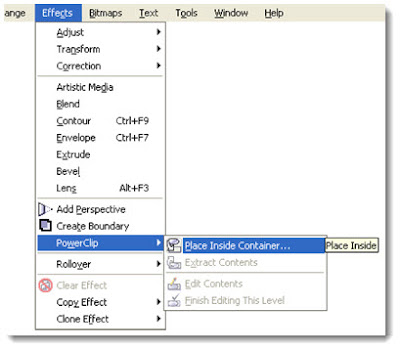


4. Lalu muncul anak panah berwarna hitam, dan arahkan anak panah tersebut pada Objek 2



5. Hasilnya ...



Edit Content  

Jika Anda merasa hasil PowerClip tersebut belum sesuai yang diinginkan, maka Anda dapat meng-editnya kembali, dengan cara: 
Klik atau aktifkan objek hasil PowerClip; pilih Effect > PowerClip > Edit Content ...
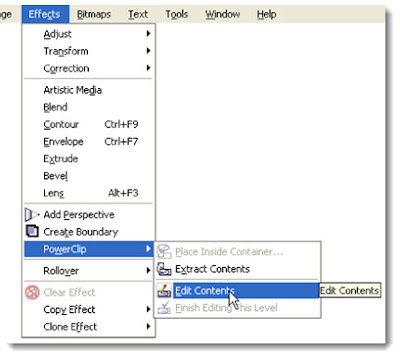


Maka tampilan object berubah seperti ini



Geser object 1 (gambar bintang) pada posisi yang Anda inginkan.


Jika Anda telah selesai meng-edit, dan posisi Objek 1 telah sesuai yang Anda inginkan, maka Klik Effects pada Toolbar > PowerClip > Finish Editing This level...


Hasil akhir setelah di Edit

Ekstract Content

Selain itu Anda juga dapat mengembalikan (meng-ekstrak) hasil PowerClip pada posisi semula seperti sebelum di PowerClip
Dengan cara Klik (aktifkan Objek) Pilih Effect pada Toolbar > PowerClip > Ekstrak Content...
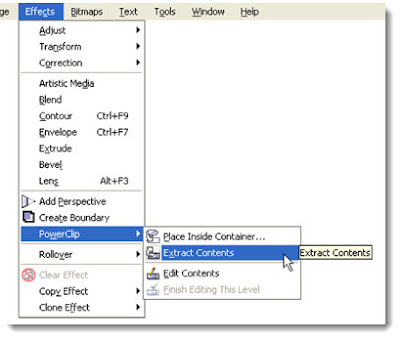


Dan Object pun kembali terpisah menjadi 2 object seperti semula.

Hehe… bertele-tele banget yaa… 
Tapi mudah-mudahan bermanfaat.. 

"Terima kasih kepada Mas Bro Bhirn Centrix yang sudah meluangkan waktu untuk membuat tutorial, semoga bermanfaat bagi rekan-rekan ..."


Cara Membuat Logo Pake CorelDraw

Publish: 29 Juni 2009 | Author & Copyright: Bagus Purnama P | Status: FREE Tutorial

Tutorial Coreldraw kali ini saya mencoba membuat logo salah satu supermarket terkenal luar yaitu Carrefour. Emang sih keliatan logo ini sangat rumit tapi mudah ko...

Ok langsung saja kita mulai, disini saya menggunakan Coreldraw X4. Buka Coreldrawnya

Buat duah buah lingkaran elips seperti ini
tutorial coreldraw

Lalu Klik Arrange -> Combine atau klik tools Combine yang sudah ada di toolbar jika iconnya sudah diaktifkan. Setelah itu buat persegi yang diletakkan seperti gambar dibawah
tutorial coreldraw

Setelah itu blok elips yang sudah dicombine dengan gambar persegi tersebut lalu klik arrange -> shaping -> Trim atau klik icon seperti ini
tutorial coreldraw

Setelah di Trim dan hapus gambar persegi, gambar akan seperti ini
tutorial coreldraw

Setelah itu lanjutkan dengan membuat dua buah lingkaran dan letakkan posisinya seperti gambar dibawah ini
tutorial coreldraw

Setelah dibuat seperti gambar diatas, blok semua gambar lalu klik arrange -> shaping -> weld
Dan hasilnya akan seperti ini
tutorial coreldraw

Lanjut, kita akan membuat segiempat ketupat yang akan ditempatkan ditengah-tengah gambar yang diatas. Seperti gambar yang dibawah ini
tutorial coreldraw

Klik gambar segitiga ketupatnya lalu tekan (Shift+PageDown) agar gambar tersebut berada dibawah gambar sebelumnya
Setelah itu blok semua gambar, klik arrange -> shaping -> Trim
tutorial coreldraw

Dan hasilnya akan seperti ini
tutorial coreldraw

Hapus gambar yang menyerupai huruf C, lalu klik kanan gambar carrefour setengah jadi lalu klik break curve apart. Setelah itu gambar akan terpisah dengan sendirinya dan beri warna sesuai dengan aslinya

Hilangkan outlinenya menjadi 0 dan hasilnya seperti ini
Logo Carrefour
Logo Carrefour

Heheh maaf walaupun gambar yang saya buat belum sempurna, mungkin dengan kreativitas anda mengolah gambar diatas akan menjadi sempurna dan terus berkreasi.

Selamat Mencoba...
Terima Kasih... Semoga Bermanfaat

Cara Membuat Kartu Nama di CorelDraw Secara Otomatis

Paling asik kan kalo ngerjain sesuatu otomatis? :D, gak perlu repot-repot manual,  untung di CorelDraw terintegrasi VBA jadi bisa mempelajarinya dan mengembangkan macro kreasi sendiri. Sebelum ke yang otomatis kita lanjut dulu ke yang semi, berikut ini tutorial cara mebuat/memasukan data Id Card, Kartu Karyawan, Kartu Mahasiswa, Kartu pelajar dan lainnya otomatis ke CorelDraw dengan bantuan Mail Merge.
 Untuk tutorial membuat ID Cardnya mungkin lain kali saya bahas lebih detail, di sini saya fokuskan penggunaan data ID Card dari Excel. Disarankan file CorelDraw, Excel dan Fotonya dibuat satu folder khusus sehingga lebih mudah pengerjaanya. (Contoh : D:\ID_Card\ )
  1. Buatlah format ID Card, misalkan 85 mm x 55 mm di Kertas A4, dengan pembagian simetris sehingga dihasilkan 10 ID Card. Format Desain Kartu Mahasiswa / ID Card di A4 CorelDraw
  2. Setelah membuat format CorelDrawnya, silahkan buat format Excelnya disesuaikan dengan jumlah field yang diinginkan, Misalkan : Nim1 s.d Nim10, Nama1 s.d Nama10, TTL1 s.d TTL10, Jurusan1 s.d Jurusan10, kemudian isi masing-masing field ke kanan, lanjut ke bawah.
    Format Data ID Card Otomatis CorelDraw di Excel

  3. Biasanya format data excel dari customer formatnya ke bawah, cara mudahnya adalah seleksi misalkan pada baris nama ke 1 hingga nama ke 10, kemudian paste special  pilih Transpose di rows A2 file csv-nya. Lanjut seleksi nama ke 11 s.d 20 kemudian paste special pilih Transpose di rows A3 file csv-nya dan seterusnya.
  4. Masih di Excel silahkan masukan semua data sesuai jumlah yang diinginkan, kemudian klik File-Save As pada bagian name misalkan : id_card dan pada bagian Save As Type pilih CSV (Comma delimited)(*.csv)
  5. Kemudian klik tombol Save jika ada pesan tampil pilih Yes saja kemudian tutup File Excel tersebut supaya tidak terjadi error saat penggunaan data di CorelDraw
  6. Kembali ke CorelDraw seperti pada tampilan gambar nomor 1 kemudian 
  7. Klik Menu File -> Print Merge -> Create/load Print MergeCreate Print Merge Kartu Pelajar Otomatis
  8. Pilih import text form a file or an ODBC data source kemudian klik tombol NextBuPrint Merge dari Database CSV EXcel untuk Kartu pelajar Otomatis
  9. Buka file CSV yang telah di simpan pada langkah 2 ( D:\ID_Card\id_card.csv )
  10. Klik Next-Next saja sampai tampil gambar berikut:Proses Print Kartu mahasiswa Card Otomatis
  11. Kemudian klik Tombol Finish:
  12. Masukan Field field yang ada dan atur posisinya, ukuran font dan perataannya, (Sarannya masukan saja dulu semuanya di 1 tempat kemudian seleksi semua atur ukuran font, jenis huruf, dan perataanya misalkan rata kiri setelah itu baru atur per masing-masing ID Card sampai 10 ID Card terpenuhi field)
    Format Field ID Card kemudian Mengatur Posisinya ke Masing-Masing Kartu mahasiswa
  13. Setelah semuanya anda atur selanjutnya klik tombol Perform Print Merge jika ingin mencetaknya tanpa foto dan  Merge to New Document untuk menjadikan file tersendiri sehingga bisa anda masukan foto di dalamnya.
  14. Saya sarankan supaya pada saat anda Merge to New Document tidak hank karena proses pembacaan data field yang banyak sebaiknya format id cardnya di cut dulu dan pindahkan ke file baru untuk sementara, dan saat sudah jadi file mergenya baru masukan ke bagian Master Page (All Pages)
    Hasil Print merge Kartu mahasiswa ditambahkan Master Layer ID Card
  15. Demikian tutorial memasukan data ID Card dari Excel ke CorelDraw secara Otomatis.
Salam

Panduan Dasar Corel Draw X4

Ilmu Grafis Tutorial Memulai CorelDraw untuk pemula berisi pengenalan dan panduan dasar dalam belajar komputer desain. Sebelum kita memulain tutorial CorelDraw akan lebih baik jika kita mengetahui apa saja yang terkandung didalamnya.
Pada pengenalan ini kita akan mempelajari lembar kerja atau tampilan CorelDraw. Disini saya menggunakan CorelDraw  X4 yang pada dasarnya hampir sama dengan coreldraw pendahulunya yaitu X3. Kemiripan ini dikarenakan agar parapengguna CorelDraw tidak cenggung untuk menghadapi perubahan pada setiap versi. Untuk langkah cepat kita akan memulai dari awal apa saja yang ada di dalam Coreldraw.
Memulai Coreldraw
1. Klik tombol Start > Program > Corel Graphic Suite X4 > Corel Draw

Interface / Tampilan Coreldraw

Peralatan untuk mendesain di CorelDraw semua terdapat pada tool box (lihat interface pada point 6). Ada beberapa tool yang mempunyai tombol flyout (panah kanan bawah) yang berisi beberapa tool lainnya. Flyout selengkapnya ada pada gambar berikut:
Penjelasan
  1. Pick tool : Mengaktifkan obyek dan untuk melakukan editing dasar dari obyek. Misalnya scaling, rotating, skewing, resizing
Shape Tools
  1. Shape Tool : Melakukan proses editing node pada shape( komponen garis dari obyek).
  2. Smudge Tool : Menggosok obyek sehingga merubah bentuk obyek yang digosok tersebut.
  3. Roughen Tool : Memberikan efek distorsi pada obyek.
  4. Transform Tool : Merotasi, membesarkan, mengecilkan, skewing image secara bebas.
Crop Tools
  1. Crop Tool : Digunakan untuk menghapus objek diluar seleksi.
  2. Knife Tool : Pisau yang berfungsi untuk memotong obyek. Cara kerjanya persis seperti menggunakan pisau biasa.
  3. Eraser Tool : Menghapus bagian tertentu dari obyek.
  4. Virtual Segment delete tool : Menghapus segmen secara virtual
Zoom Tools
  1. Zoom Tool : Membesarkan atau mengecilkan tampilan area kerja di monitor.
  2. Hand Tool : Menggeser area kerja ke posisi tertentu.
Curve Tools
  1. Freehand Tool : Membuat obyek berupa garis bebas.
  2. Bezier Tool : Membuat obyek garis dengan menentukan banyaknya node.
  3. Artistic Media Tool : Membuat obyek garis dengan berbagai bentuk yang artistik.
  4. Pen Tool : Membuat obyek kombinasi antara garis lurus dan garis lengkung secara langsung.
  5. Polyline Tool : Membuat obyek kombinasi garis lurus dan freehand secara langsung.
  6. 3-Point Tool : Membuat obyek garis dengan kurva 3 point.
  7. Connector Tool : Membuat obyek garis konektor secara interaktif
  8. Dimension Tool : Membuat obyek garis ukuran pada suatu obyek yang kita buat.
Smart Tools
  1. Smart Fill : Untuk mewarna objek dan garis secara bersamaan sesuai dengan pengaturan.
  2. Smart Drawing : Membuat obyek garis secara bebas seperti freehand tool, namun dengan hasil yang lebih bagus.
Rectangle Tools
  1. Rectangle Tool : Membuat obyek persegi panjang atau bujur sangkar.
  2. 3-Point Rectangle Tool : Membuat obyek persegi panjang atau bujur sangkar dengan kemiringan tertentu.
Ellipse Tools
  1. Ellipse Tool : Membuat obyek lingkaran atau elips.
  2. 3-Point Ellipse Tool : Membuat obyek lingkaran atau elips dengan kemiringan tertentu.
Penjelasan

Object Tools
  1. Polygon Tool : Membuat obyek segi banyak.
  2. Star Tool : Membuat obyek-obyek bintang.
  3. Complex Star Tool : Membuat obyek-obyek bintang sudut banyak.
  4. Graph Paper : Membuat obyek menyerupai tabel.
  5. Spiral Tool : Membuat obyek spiral.
  6. Text Tool : Membuat obyek teks.
  7. Table Tool : Membuat tabel.
Perfect Shape Tools
  1. Basic Shapes Tool : Membuat obyek-obyek dasar.
  2. Arrow Shapes Tool : Membuat obyek-obyek anak panah.
  3. Flowchart Shapes Tool : Membuat obyek-obyek flowchart.
  4. Banner Shapes Tool : Membuat objek-objek banner.
  5. Callout Shapes Tool : Membuat obyek-obyek callout (objek isi teks pada komik).
Eyedropper Tools
  1. Eyedropper tool : Mengambil sampel warna dari suatu obyek.
  2. Paintbucket tool : Memberikan warna tertentu pada suatu obyek.
Interactive Tools
  1. Blend tool : Memberikan efek transformasi dari satu obyek ke obyek lain.
  2. Contour tool : Memberikan efek kontur pada obyek.
  3. Distort tool : Memberikan efek distorsi pada obyek.
  4. Drop shadow tool : Memberikan efek bayangan pada obyek.
  5. Envelope tool : Memberikan efek perubahan bentuk pada obyek.
  6. Extrude tool : Memberikan efek tiga dimensi pada obyek.
  7. Transparency tool : Memberikan efek transparansi warna pada obyek.
Interactive Fiil Tools
  1. Fill tool : Mewarna objek dengan macam-macam metode.
  2. Mesh fiil tool : Mewarna bidang pada objek.
Outline Tools
  1. Outline color dialog : Memunculkan color outline tool.
  2. No outline : Menghilangkan outline.
  3. Hairline outline : Memberikan outlinedengan ukuran sangat kecil.
  4. ½ point outline : Memberikan ukuran outline½ poin.
  5. 1 point outline : Memberikan ukuran outline1 poin.
  6. 2 point outline : Memberikan ukuran outline2 poin.
  7. 8 point outline : Memberikan ukuran outline8 poin.
  8. 16 point outline : Memberikan ukuran outline16 poin.
  9. 24 point outline : Memberikan ukuran outline24 poin.
  10. Color docker window : Memunculkan color docker windowuntuk outline.
  11. Fill color dialog : Memunculkan kotak dialog warna isi.
  12. Fountine fill dialog : Memunculkan kotak dialog warna gradasi
  13. Pattern fill dialog : Memunculkan kotak dialog pola.
  14. Texture fill dialog : Memunculkan kotak dialog tekstur.
  15. Postscript fill dialog : Memunculkan kotak dialog postscript.
  16. No fill : Menghilangkan warna isi.
  17. Color docker dialog : Memunculkan color docker window untuk warna isi.

Membuat Kartu Nama Sederhana Pake Corel Draw

Kali ini penulis ingin berbagi tips untuk membuat desain kartu nama simpel tapi mempunya nilai tinggi.
by Irvan F
Menarik bukan? Begini Langkah-langkahnya:

1. BukaCoreldraw - New - Buatlah kotak menggunakan Rectangle Tool dengan ukuran 9 x 5,5 cm (salah satu ukuran standart kartu nama)

Kotak dengan ukuran 9 cm x 5,5 cm

2. Klik pada objek kotak menggunakan Pen Tool kemudian perhatikan properti bar diatas,Pada propertis Corner Roundness ganti 0 menjadi 5 yang bertujuan agar sisi pojok pada kotak agar lebih melengkung…

Properties Pen Tool

3. Klik Fill Tool - Pilih Fountain Fill Dialog (menberikan warna gradient pada objek)

Setelah itu Muncul Panel seperti berikut:

Pengaturan Fountain Fill

Ganti beberapa propertis yang diberi tanda diatas :
- Type : Gradient
- Angle : -90
- From : Blue
- To : Cyan
- Tekan tombol OK

4. Butlah persegi panjang (kotak dengan garis kuning) dengan menggunakan BEZIER TOOL, Sehingga membentuk objek seperti gambar dibawah ini:


5. Klil Pada SHAPE TOOL kemudian Blok Objek (1) > KLIK KANAN – TO CURVE (agar garis tersebut dapat dilengkungkan)


6. Tarik Garis Lurus tersebut hingga melengkung sesuai dengan keinginan anda

Beri warna pada objek tersebut sesuai keingginan anda kemudian...

7. Pilih INTERACTIVE TRANSPARENCY TOOL untuk memberikan efek transparan pada objek (1)


8. Klik pada Objek 1 kemudian Tarik Garis hingga membentuk transparansi objek seperti dibawah ini:


9. Kemudian buat 2 garis Lurus menggunakan BEZIER TOOL seperti gambar dibawah dan ulang efek seperti langkah di atas..


10. Terakhir tambahkan Teks sesuai dengan apa yang ingin anda isikan dalam kartu nama tersebut..hingga menjadi kartu nama yang simpel tp bermutu..

Ini adalah salah satu contoh, namun Anda bisa berimprovisasi sendiri:
kartu nama
VIP Belajar Desain Grafis Indonesia

SEMOGA BERMANFAAT